
Bimtek Diklat
Automasi Laporan Keuangan dengan Macro & VBA

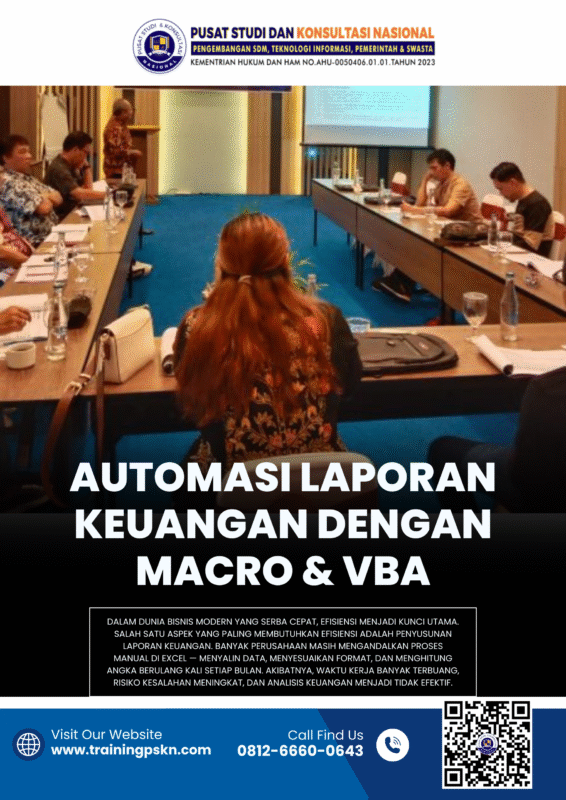
Dalam dunia bisnis modern yang serba cepat, efisiensi menjadi kunci utama. Salah satu aspek yang paling membutuhkan efisiensi adalah penyusunan laporan keuangan. Banyak perusahaan masih mengandalkan proses manual di Excel — menyalin data, menyesuaikan format, dan menghitung angka berulang kali setiap bulan. Akibatnya, waktu kerja banyak terbuang, risiko kesalahan meningkat, dan analisis keuangan menjadi tidak efektif.
Di sinilah Macro dan VBA (Visual Basic for Applications) berperan penting. Keduanya memungkinkan pengguna Excel untuk mengotomatisasi berbagai tugas, mulai dari perhitungan kompleks, pembuatan laporan rutin, hingga integrasi data lintas file. Melalui pelatihan dan praktik yang tepat, pengguna dapat mengubah proses keuangan yang repetitif menjadi sistem yang berjalan otomatis hanya dengan satu klik.
Artikel ini akan membahas secara lengkap bagaimana automasi laporan keuangan dengan Macro & VBA dapat diterapkan secara efektif, termasuk contoh penerapan nyata, struktur dasar VBA, serta manfaatnya bagi pelaku bisnis dan analis keuangan.
Mengapa Automasi Laporan Keuangan Diperlukan
Automasi bukan sekadar tren teknologi; ini adalah kebutuhan nyata untuk meningkatkan akurasi, kecepatan, dan produktivitas kerja. Dalam konteks pelaporan keuangan, automasi berperan penting dalam:
-
Mengurangi kesalahan perhitungan akibat input manual.
-
Menghemat waktu pembuatan laporan rutin seperti neraca, laba rugi, atau arus kas.
-
Menstandarkan format laporan antar departemen.
-
Mempercepat pengambilan keputusan berbasis data.
-
Memastikan kepatuhan terhadap standar pelaporan keuangan yang berlaku.
Dengan menggunakan Macro dan VBA, proses-proses repetitif seperti mengimpor data, menghitung total biaya, atau membuat pivot table dapat dilakukan otomatis.
Bagi Anda yang ingin memahami konsep analisis data keuangan dan pembuatan laporan secara menyeluruh, Anda dapat membaca artikel Pelatihan Excel Analisis Data Keuangan dan Laporan Bisnis
Mengenal Macro dan VBA di Excel
Macro adalah serangkaian perintah yang direkam atau ditulis untuk mengotomatisasi tugas-tugas di Excel. Sedangkan VBA (Visual Basic for Applications) adalah bahasa pemrograman di balik Macro yang memungkinkan pengguna menulis kode kustom untuk mengontrol Excel secara lebih fleksibel.
| Komponen | Fungsi Utama | Contoh Penggunaan |
|---|---|---|
| Macro Recorder | Merekam langkah manual menjadi skrip otomatis | Menyimpan laporan ke format PDF |
| VBA Editor | Menulis dan mengedit kode VBA | Membuat laporan keuangan otomatis |
| Modules | Tempat menyimpan kode VBA | Modul laporan bulanan |
| Forms & Controls | Membuat antarmuka pengguna (UI) | Tombol cetak laporan otomatis |
Dengan kombinasi Macro dan VBA, pengguna dapat menciptakan sistem pelaporan yang sepenuhnya otomatis — bahkan bisa menghasilkan laporan bulanan hanya dengan satu tombol.
Langkah-langkah Automasi Laporan Keuangan di Excel
Berikut langkah-langkah praktis dalam membangun sistem automasi laporan keuangan menggunakan Macro & VBA:
1. Menentukan Struktur dan Kebutuhan Laporan
Sebelum membuat automasi, tentukan jenis laporan yang akan dihasilkan, misalnya:
-
Laporan Laba Rugi
-
Neraca Keuangan
-
Laporan Arus Kas
-
Laporan Anggaran vs Realisasi
Tentukan pula input data yang dibutuhkan dan format output yang diinginkan.
2. Mengaktifkan Tab Developer
Langkah pertama adalah mengaktifkan tab Developer di Excel:
-
Buka File → Options → Customize Ribbon.
-
Centang opsi “Developer”.
-
Tab Developer kini muncul di menu Excel Anda.
3. Merekam Macro Sederhana
Anda bisa mulai dengan merekam langkah-langkah manual:
-
Klik “Record Macro”.
-
Lakukan aktivitas seperti menghitung, menyalin, atau memformat data.
-
Klik “Stop Recording”.
Excel akan menyimpan langkah tersebut sebagai kode VBA.
4. Menulis Kode VBA untuk Automasi
Untuk kontrol lebih lanjut, buka VBA Editor (Alt + F11) dan buat modul baru. Contoh skrip sederhana:
Kode di atas secara otomatis menyalin data keuangan dari sheet “Data” ke sheet “Laporan” dan menyesuaikan formatnya.
5. Membuat Tombol Eksekusi Otomatis
Anda dapat menambahkan tombol (Button) di Excel untuk menjalankan Macro.
Klik Insert → Button (Form Control) → pilih Macro yang ingin dijalankan.
Contoh Penerapan Nyata
Studi Kasus: Laporan Keuangan Bulanan Perusahaan Jasa
Sebuah perusahaan jasa memiliki proses pelaporan keuangan yang melibatkan:
-
Pengumpulan data dari beberapa cabang
-
Konsolidasi dalam satu file Excel
-
Penghitungan margin, biaya operasional, dan laba bersih
Sebelum automasi, proses ini membutuhkan waktu 2–3 hari kerja. Setelah menggunakan VBA:
-
Data dari tiap cabang otomatis digabung (merge data)
-
Laporan diformat otomatis dengan rumus dan grafik
-
File laporan disimpan otomatis ke folder dengan nama tanggal bulan berjalan
Waktu pembuatan laporan turun menjadi kurang dari 30 menit dengan akurasi lebih tinggi.
Fungsi VBA Populer dalam Laporan Keuangan
| Fungsi VBA | Kegunaan | Contoh Praktik |
|---|---|---|
Range.Copy |
Menyalin data | Menyalin hasil analisis ke sheet laporan |
Workbook.SaveAs |
Menyimpan file otomatis | Menyimpan laporan ke folder bulanan |
MsgBox |
Memberikan notifikasi otomatis | Menampilkan pesan “Laporan selesai dibuat” |
Loop |
Mengulang proses tertentu | Menarik data dari banyak sheet cabang |
If...Then |
Logika kondisi | Membuat peringatan jika data belum lengkap |
Manfaat Automasi Laporan Keuangan
Automasi dengan Macro & VBA membawa banyak keuntungan strategis:
-
Efisiensi Waktu – laporan bulanan dapat diselesaikan hanya dalam hitungan menit.
-
Konsistensi Format – menghindari kesalahan format dan perbedaan antar laporan.
-
Akurasi Data – mengurangi human error dalam perhitungan.
-
Skalabilitas – dapat diterapkan pada ratusan file dan sheet tanpa kesulitan.
-
Transparansi Audit – setiap kode dan hasil automasi dapat ditelusuri dengan mudah.
Selain itu, automasi membantu meningkatkan kinerja Sistem Pengendalian Intern Pemerintah (SPIP) seperti yang diatur oleh Kementerian Keuangan RI, memastikan laporan keuangan pemerintah tersusun sesuai prinsip akuntabilitas.
Tips Praktis untuk Implementasi di Instansi
-
Gunakan template laporan standar agar VBA dapat bekerja konsisten.
-
Dokumentasikan setiap Macro dan beri deskripsi singkat pada tiap modul.
-
Pisahkan data mentah dengan laporan hasil olahan untuk menjaga integritas data.
-
Gunakan proteksi file dan password untuk keamanan dokumen keuangan.
-
Buat backup otomatis dengan VBA agar file tidak hilang saat error.
Potensi Integrasi dengan Sistem Lain
Automasi di Excel dapat diperluas dengan integrasi:
-
Database (MySQL/Access) untuk pengambilan data otomatis.
-
Sistem ERP atau SIMDA Keuangan untuk sinkronisasi data laporan.
-
Power BI untuk visualisasi laporan yang lebih dinamis.
Integrasi ini memungkinkan Excel menjadi bagian dari ekosistem Business Intelligence (BI) yang modern dan efisien.
Tabel Perbandingan: Manual vs Automasi VBA
| Aspek | Proses Manual | Dengan Macro & VBA |
|---|---|---|
| Waktu Pembuatan | 3–5 jam per laporan | < 30 menit |
| Risiko Kesalahan | Tinggi (human error) | Rendah |
| Konsistensi Format | Bervariasi | Seragam |
| Skalabilitas | Terbatas | Dapat mencakup banyak file |
| Pengawasan & Audit | Sulit dilacak | Mudah melalui log VBA |
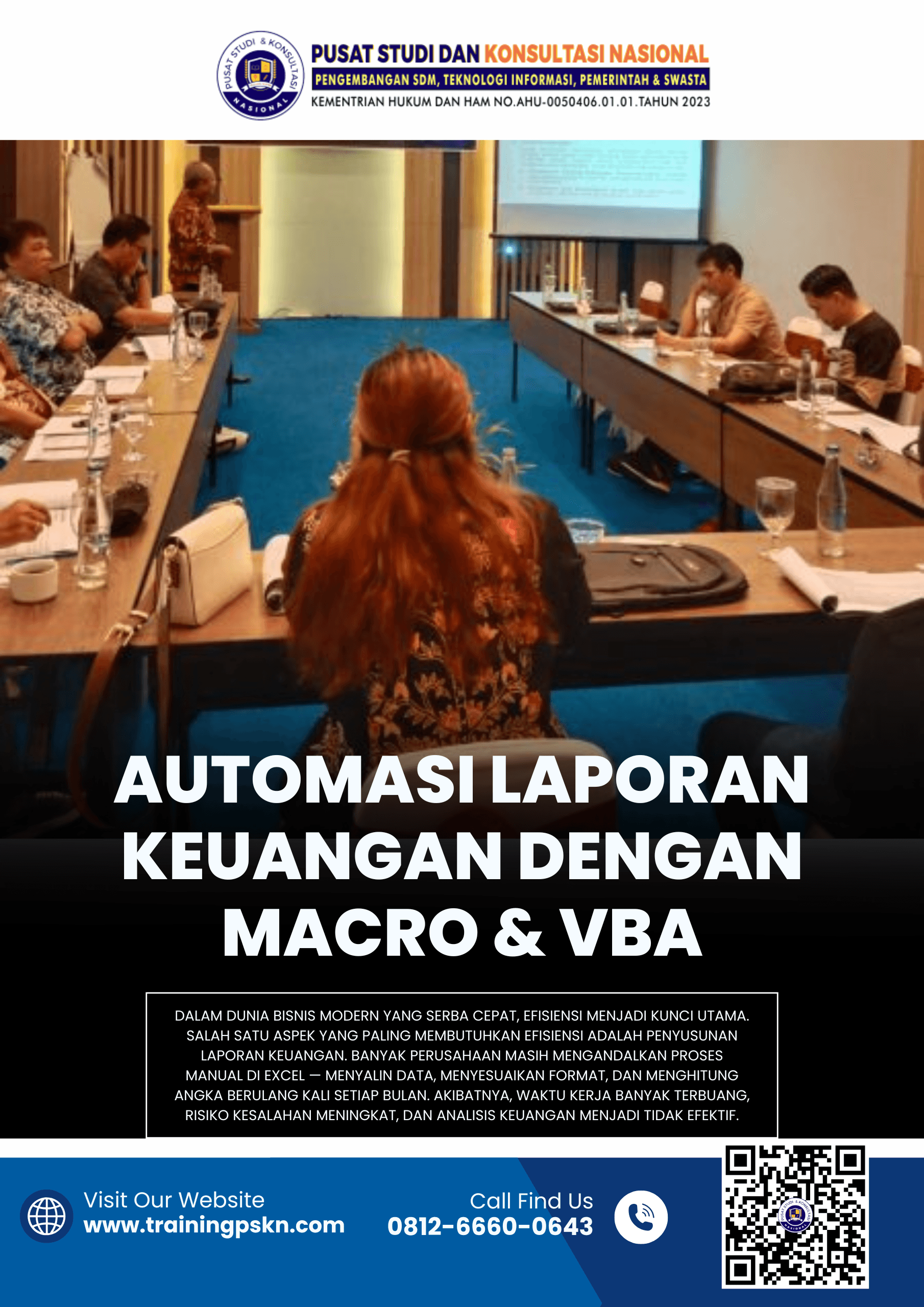
Pelajari cara menggunakan Macro dan VBA untuk automasi laporan keuangan di Excel agar lebih efisien, akurat, dan profesional.
FAQ
1. Apakah perlu memahami pemrograman untuk menggunakan VBA?
Tidak sepenuhnya. Pengguna dapat memulai dengan Macro Recorder dan belajar VBA secara bertahap untuk memperdalam fungsi automasi.
2. Apakah Macro dapat digunakan di semua versi Excel?
Ya, tetapi disarankan menggunakan Excel 2016 ke atas karena kompatibilitasnya dengan Power Query dan Add-in terbaru.
3. Apakah automasi aman digunakan untuk laporan keuangan penting?
Aman, asalkan file VBA diproteksi dengan password dan digunakan di lingkungan kerja terpercaya.
4. Bagaimana cara belajar VBA secara efektif?
Mulailah dengan latihan sederhana dari proses kerja harian, lalu pelajari logika dasar seperti loop, condition, dan functions.
Penutup
Automasi laporan keuangan dengan Macro dan VBA bukan hanya menghemat waktu, tetapi juga meningkatkan akurasi, profesionalisme, dan transparansi pelaporan. Dengan memahami konsep ini, analis keuangan dan aparatur pemerintah dapat beralih dari pekerjaan administratif menuju analisis strategis yang bernilai tambah tinggi.
Inilah saatnya Anda meningkatkan kemampuan Excel Anda dan menguasai automasi profesional untuk laporan keuangan. Daftarkan diri Anda dalam program Pelatihan Excel Analisis Data Keuangan dan Laporan Bisnis agar siap menghadapi era digitalisasi data keuangan.
Sumber Link:
Automasi Laporan Keuangan dengan Macro & VBA


