
Bimtek Diklat
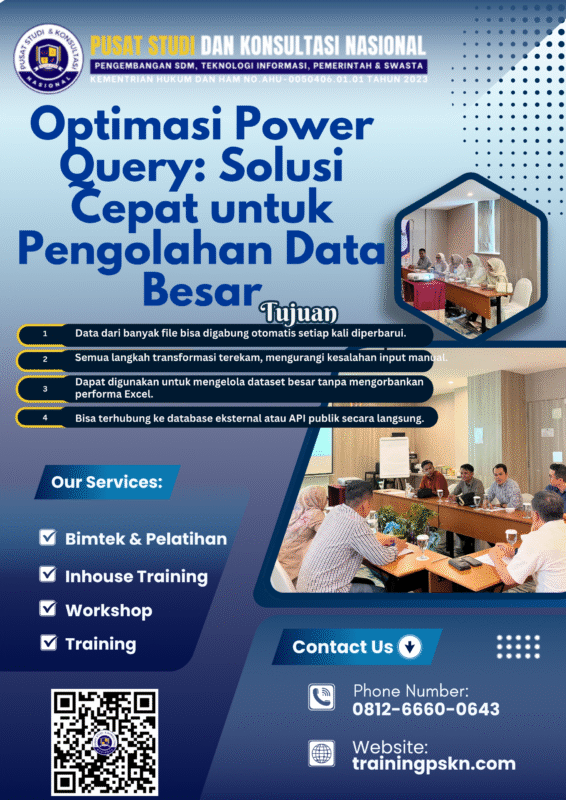
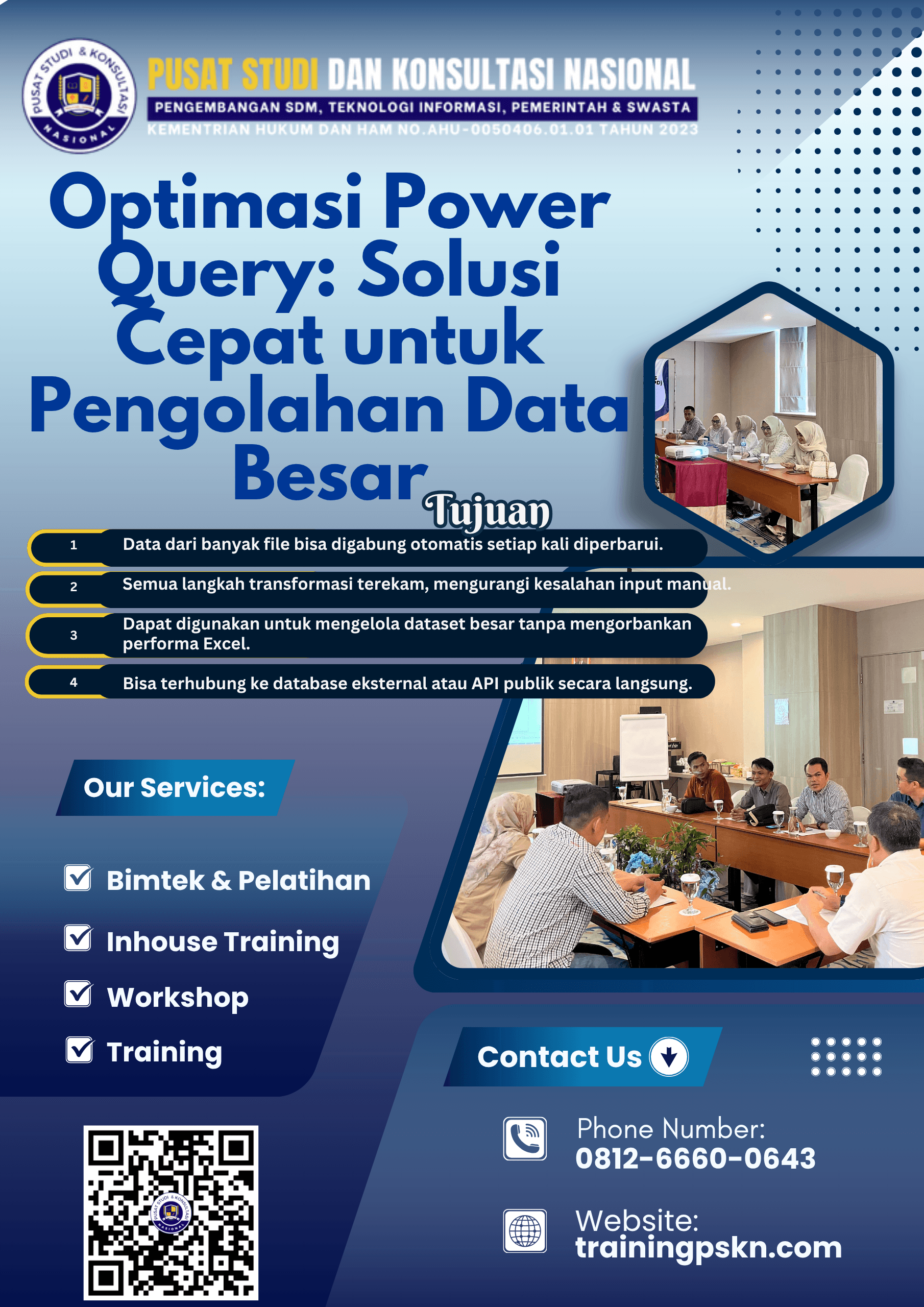
Optimasi Power Query: Solusi Cepat untuk Pengolahan Data Besar

Di era digital yang penuh dengan arus data, kemampuan mengelola informasi dalam jumlah besar menjadi kebutuhan mutlak bagi organisasi, baik pemerintah, BUMN, maupun swasta. Tantangan terbesar bukan hanya pada pengumpulan data, tetapi juga pada bagaimana data tersebut dibersihkan, digabungkan, dan dianalisis secara efisien.
Sebelumnya, proses ini dilakukan secara manual menggunakan Excel konvensional — mengimpor data, menghapus duplikasi, menggabungkan tabel, dan memfilter satu per satu. Metode tersebut tidak hanya memakan waktu lama, tetapi juga rentan terhadap kesalahan manusia.
Power Query hadir sebagai solusi cerdas untuk mengotomatisasi seluruh proses pengolahan data tersebut. Dengan fitur ini, Excel mampu menangani data besar (big data) dari berbagai sumber dengan kecepatan tinggi dan akurasi maksimal.
Pelatihan seperti Pelatihan Data Management dengan Excel: Dari Cleaning Hingga Visualisasi membantu peserta memahami secara mendalam bagaimana Power Query dapat dimanfaatkan sebagai alat strategis untuk efisiensi kerja berbasis data.
Apa Itu Power Query?
Power Query adalah fitur dalam Microsoft Excel yang digunakan untuk mengimpor, mentransformasi, membersihkan, dan menggabungkan data secara otomatis. Dikenal juga sebagai “Get & Transform Data”, Power Query mampu membaca berbagai format data seperti:
-
File Excel, CSV, dan TXT
-
Database (SQL Server, Access, Oracle)
-
Cloud services (SharePoint, OneDrive)
-
API dan sumber data web
Dengan Power Query, pengguna tidak perlu lagi membuat rumus kompleks. Semua proses — mulai dari pembersihan hingga analisis awal — bisa dilakukan melalui antarmuka visual yang intuitif.
Keunggulan Power Query:
-
Menghemat waktu hingga 70% dalam proses data cleaning
-
Dapat menangani ratusan ribu baris data tanpa melambat
-
Otomatis memperbarui data (refresh) hanya dengan satu klik
-
Merekam seluruh langkah pengolahan secara transparan
-
Dapat dikombinasikan dengan Power Pivot untuk analisis lanjutan
Mengapa Power Query Penting untuk Pengolahan Data Besar
Berbeda dengan rumus Excel tradisional, Power Query menggunakan sistem transformasi berbasis M Language, yang jauh lebih efisien dan cepat.
Keunggulan ini sangat relevan bagi organisasi yang bekerja dengan data multi-sumber dan berukuran besar, seperti data keuangan, inventaris, laporan transaksi, atau data penduduk.
Manfaat utama Power Query:
-
Automasi Proses Berulang – Data dari banyak file bisa digabung otomatis setiap kali diperbarui.
-
Konsistensi Data – Semua langkah transformasi terekam, mengurangi kesalahan input manual.
-
Skalabilitas – Dapat digunakan untuk mengelola dataset besar tanpa mengorbankan performa Excel.
-
Konektivitas Tinggi – Bisa terhubung ke database eksternal atau API publik secara langsung.
Alur Kerja Power Query: Dari Input hingga Output
Untuk memahami bagaimana Power Query bekerja, berikut tahapan utamanya:
| Tahapan | Fungsi Utama | Contoh Aktivitas |
|---|---|---|
| 1. Import Data | Mengambil data dari berbagai sumber | File Excel, CSV, database, atau web |
| 2. Cleaning Data | Menghapus error dan data duplikat | Menghapus kolom kosong, mengganti format tanggal |
| 3. Transformation | Mengubah struktur data | Menggabungkan kolom, mengelompokkan nilai |
| 4. Combine Queries | Menggabungkan dataset | Merge atau Append data antar tabel |
| 5. Load to Excel | Menyimpan hasil transformasi | Mengirim ke worksheet atau data model |
Semua langkah ini dapat dijalankan tanpa perlu menulis rumus, karena Power Query sudah menyediakan menu otomatis seperti “Remove Duplicates”, “Group By”, dan “Merge Queries”.
Teknik Optimasi Power Query untuk Pengolahan Data Besar
Agar performa Power Query tetap optimal dalam menangani dataset besar, terdapat beberapa strategi penting yang diajarkan dalam pelatihan profesional:
1. Gunakan Filter Awal Sebelum Load
Batasi data sejak awal dengan memilih hanya kolom dan baris yang relevan. Misalnya, ambil data transaksi 2 tahun terakhir, bukan seluruh 10 tahun.
2. Nonaktifkan Auto Load Sementara
Power Query secara default memuat hasil setiap langkah ke Excel. Menonaktifkannya dapat menghemat memori dan mempercepat refresh.
3. Gunakan Merge Secara Efisien
Gunakan Merge Queries hanya pada kolom yang sudah diindeks atau difilter agar tidak memperlambat proses penggabungan.
4. Hindari Langkah Duplikatif
Cek panel “Applied Steps”. Jika ada langkah yang tidak perlu (seperti pengurutan ganda), hapus untuk mempercepat pemrosesan.
5. Gunakan Data Model (Power Pivot) untuk Output
Jika data akhir sangat besar, muat hasil ke Data Model bukan ke worksheet. Ini membuat file Excel lebih ringan dan analisis lebih cepat.
Studi Kasus: Implementasi Power Query di Lingkungan Kerja
Kasus 1 – Penggabungan Laporan Keuangan Bulanan
Sebuah BUMN memiliki 12 file laporan keuangan bulanan dari setiap divisi. Sebelum menggunakan Power Query, proses penggabungan data dilakukan manual selama 4 jam setiap bulan. Setelah pelatihan dan penerapan Power Query:
-
Semua file otomatis digabung setiap kali diperbarui.
-
Total waktu proses turun menjadi hanya 10 menit.
-
Kesalahan input berkurang hingga 90%.
Kasus 2 – Cleaning Data Pegawai Nasional
Kementerian terkait mengelola database 50.000 pegawai dari berbagai daerah. Dengan Power Query:
-
Data ganda dan format berbeda dibersihkan otomatis.
-
Pemetaan jabatan diseragamkan melalui fitur “Replace Values”.
-
Laporan siap olah untuk analisis tenaga kerja nasional.
Integrasi Power Query dengan Power Pivot dan Power BI
Salah satu kekuatan utama Power Query adalah kemampuannya berintegrasi dengan tools analisis lain.
-
Power Pivot → digunakan untuk membangun relasi antar tabel dan melakukan perhitungan besar menggunakan DAX.
-
Power BI → Power Query menjadi fondasi pengolahan data sebelum divisualisasikan secara interaktif.
Dengan kombinasi ini, pengguna Excel bisa membangun sistem pelaporan otomatis setara aplikasi Business Intelligence tanpa perlu lisensi software tambahan.
Tips Praktis untuk Penggunaan Power Query
Berikut beberapa tips yang sering diterapkan dalam pelatihan:
-
Gunakan Format Tabel (Ctrl + T) sebelum mengimpor ke Power Query.
-
Hindari penggunaan formula tradisional seperti VLOOKUP pada dataset besar — gantikan dengan Merge Queries.
-
Gunakan Group By untuk menghitung agregasi (SUM, COUNT, AVERAGE).
-
Simpan template query agar bisa digunakan ulang pada proyek lain.
-
Gunakan Advanced Editor untuk melihat kode M dan menyesuaikan script otomatis.
Tabel berikut merangkum perbandingan antara pengolahan data manual dan otomatis dengan Power Query:
| Aspek | Manual | Power Query |
|---|---|---|
| Waktu Proses | 3–5 jam | < 30 menit |
| Risiko Kesalahan | Tinggi | Sangat rendah |
| Kapasitas Data | Terbatas | >1 juta baris |
| Reusabilitas | Tidak bisa digunakan ulang | Bisa di-refresh otomatis |
| Dokumentasi Langkah | Tidak terekam | Tersimpan otomatis |
Kelebihan Power Query untuk Instansi dan Perusahaan
Bagi instansi pemerintah, BUMN, maupun korporasi, penerapan Power Query memiliki dampak strategis:
-
Efisiensi Operasional: Mengurangi jam kerja manual pegawai dalam pengolahan data rutin.
-
Akurasi Laporan: Menghindari kesalahan akibat input manual.
-
Transparansi Proses: Setiap langkah pembersihan dan pengolahan terekam dalam log query.
-
Konsolidasi Data Multi-Sumber: Memudahkan integrasi antara data keuangan, SDM, dan operasional.
-
Kesiapan Digitalisasi: Membuka jalan menuju sistem analitik berbasis Power BI atau database cloud.
Pelatihan Power Query yang terstruktur dapat membantu meningkatkan kinerja organisasi berbasis data, sebagaimana diperkuat dalam Pelatihan Data Management dengan Excel: Dari Cleaning Hingga Visualisasi.
Referensi Resmi
Untuk mendalami implementasi pengelolaan data di instansi pemerintah, dapat mengacu pada Resmi Kementerian Komunikasi dan Informatika yang mendorong transformasi digital melalui literasi data dan efisiensi teknologi informasi.
 FAQ
FAQ
1. Apakah Power Query tersedia di semua versi Excel?
Tidak. Power Query tersedia pada Excel 2016 ke atas dan Microsoft 365. Versi sebelumnya memerlukan add-in terpisah.
2. Apakah Power Query bisa digunakan tanpa koneksi internet?
Ya, fitur dasar dapat digunakan offline. Namun, koneksi diperlukan jika mengambil data dari sumber online seperti API atau web.
3. Apa bedanya Power Query dengan Power Pivot?
Power Query digunakan untuk mengimpor dan membersihkan data, sedangkan Power Pivot untuk analisis dan relasi antar tabel.
4. Apakah pelatihan Power Query cocok untuk staf administrasi?
Sangat cocok. Banyak staf administrasi dan analis yang terbantu karena Power Query mempermudah proses pengolahan data tanpa perlu coding.
Ubah cara Anda bekerja dengan Excel. Otomatiskan pembersihan, penggabungan, dan analisis data besar menggunakan Power Query, dan rasakan efisiensi kerja yang nyata setiap hari.
Sumber Link:
Optimasi Power Query: Solusi Cepat untuk Pengolahan Data Besar


