
Bimtek Diklat
Panduan Praktis Workflow Otomatis Menggunakan Power Automate – PSKN

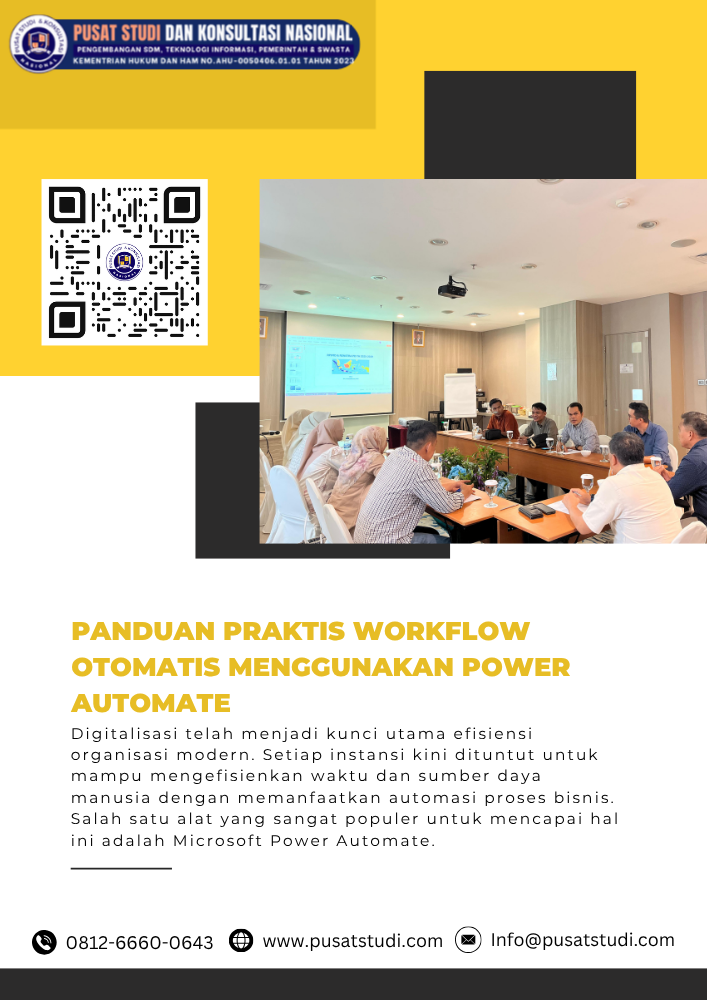
Digitalisasi telah menjadi kunci utama efisiensi organisasi modern. Setiap instansi kini dituntut untuk mampu mengefisienkan waktu dan sumber daya manusia dengan memanfaatkan automasi proses bisnis. Salah satu alat yang sangat populer untuk mencapai hal ini adalah Microsoft Power Automate.
Power Automate memungkinkan pengguna membuat alur kerja otomatis atau workflow automation tanpa perlu memiliki kemampuan coding yang tinggi. Platform ini menjadi bagian integral dari ekosistem Microsoft 365, memudahkan integrasi dengan aplikasi seperti Excel, Outlook, SharePoint, Teams, dan lainnya.
Artikel ini akan membahas langkah-langkah praktis dalam membangun workflow otomatis menggunakan Power Automate. Pembahasan ini juga akan mengaitkan dengan pelatihan Training Office Automation dengan Macro & Power Automate untuk memperkuat pemahaman praktis Anda dalam penerapan otomasi kantor.
Apa Itu Power Automate dan Mengapa Penting?
Power Automate adalah platform low-code automation yang dikembangkan oleh Microsoft untuk membantu pengguna menghubungkan berbagai aplikasi dan layanan secara otomatis. Melalui Power Automate, aktivitas manual seperti mengirim email, mencatat data, atau memindahkan file dapat dilakukan otomatis melalui workflow yang telah ditentukan.
Beberapa alasan mengapa Power Automate penting bagi organisasi:
-
Meningkatkan Efisiensi dan Produktivitas
Mengurangi pekerjaan manual berulang, sehingga pegawai dapat fokus pada tugas strategis. -
Mengurangi Kesalahan Manusia
Proses otomatis memastikan hasil yang konsisten dan minim kesalahan input. -
Integrasi Antar Aplikasi
Power Automate dapat terhubung ke ratusan aplikasi, termasuk layanan eksternal non-Microsoft. -
Biaya Operasional Lebih Rendah
Dengan otomasi, organisasi dapat memangkas waktu dan tenaga dalam menyelesaikan proses rutin. -
Mendukung Transformasi Digital Pemerintahan dan Swasta
Banyak lembaga kini mulai beralih ke sistem digital, termasuk dengan menerapkan workflow otomatis sesuai kebijakan transformasi digital nasional oleh Kementerian Komunikasi dan Informatika (Kominfo).
Tingkatkan efisiensi kerja dengan panduan praktis workflow otomatis menggunakan Power Automate untuk menyederhanakan proses bisnis Anda.
Komponen Utama dalam Power Automate
Untuk memahami cara kerja Power Automate, mari kita pahami elemen dasarnya:
| Komponen | Penjelasan | Contoh |
|---|---|---|
| Trigger | Peristiwa yang memulai workflow | Email masuk, file diunggah, form diisi |
| Action | Tindakan yang dilakukan setelah trigger | Mengirim email, menyimpan data |
| Condition | Logika keputusan dalam workflow | Jika disetujui → kirim notifikasi |
| Connector | Penghubung ke aplikasi eksternal | Outlook, Excel, SharePoint |
| Loop / Apply to Each | Mengulang aksi untuk setiap elemen dalam daftar | Memproses daftar karyawan |
| Variable / Expression | Penyimpanan nilai dinamis | Nama, tanggal, jumlah hari cuti |
Dengan memahami komponen di atas, pengguna dapat merancang alur kerja otomatis yang efisien dan fleksibel.
Langkah-langkah Membangun Workflow Otomatis
Berikut panduan langkah demi langkah untuk membangun workflow otomatis menggunakan Power Automate.
1. Identifikasi Proses yang Akan Diotomatisasi
Mulailah dengan menentukan proses kerja yang paling sering dilakukan secara manual dan memakan waktu. Misalnya:
-
Mengirim pengingat email rapat mingguan
-
Menyimpan lampiran email secara otomatis ke OneDrive
-
Mencatat data penjualan harian ke Excel
Proses yang paling sering diulang adalah kandidat terbaik untuk diotomatisasi.
2. Rancang Alur Kerja Secara Logis
Sebelum masuk ke platform Power Automate, gambarlah diagram alur kerja:
-
Tentukan titik awal (trigger)
-
Rinci setiap langkah tindakan
-
Tentukan kondisi jika ada percabangan keputusan
-
Pastikan hasil akhir sesuai tujuan
Perancangan ini membantu memastikan setiap langkah logis dan efisien.
3. Buat Workflow di Power Automate
Setelah rencana jelas, ikuti langkah-langkah berikut:
-
Buka situs Power Automate.
-
Login menggunakan akun Microsoft 365 Anda.
-
Pilih jenis alur kerja:
-
Automated Cloud Flow: Untuk trigger otomatis (misalnya saat email datang).
-
Instant Cloud Flow: Untuk dijalankan secara manual.
-
Scheduled Flow: Untuk dijalankan pada waktu tertentu.
-
-
Tentukan trigger yang sesuai.
-
Tambahkan action sesuai kebutuhan.
-
Gunakan condition jika diperlukan percabangan logika.
-
Simpan dan uji alur kerja.
4. Uji dan Validasi Workflow
Langkah ini penting untuk memastikan workflow berjalan sesuai rencana. Jalankan alur kerja menggunakan data uji dan periksa setiap output yang dihasilkan.
Jika ditemukan kesalahan, Power Automate menyediakan fitur Run History untuk melihat log setiap langkah dan memperbaikinya.
5. Dokumentasi dan Pemeliharaan
Pastikan setiap workflow didokumentasikan dengan baik:
Dokumentasi ini penting agar workflow mudah dipelihara dan diperbarui di masa depan.
Contoh Kasus: Otomatisasi Proses Persetujuan Cuti Pegawai
Masalah:
Proses persetujuan cuti dilakukan manual melalui email, sering kali terlambat atau terlewat.
Solusi dengan Power Automate:
Buat alur kerja otomatis sebagai berikut:
| Langkah | Aksi | Deskripsi |
|---|---|---|
| 1 | Trigger: Form cuti diisi oleh pegawai | Menggunakan Microsoft Forms |
| 2 | Action: Kirim notifikasi ke atasan langsung | Email otomatis dengan tombol Approve/Reject |
| 3 | Condition: Jika disetujui | Tambahkan data ke Excel atau SharePoint |
| 4 | Action: Kirim konfirmasi ke pegawai | Email otomatis hasil keputusan |
| 5 | Logging | Catat hasil ke sistem HR |
Dengan workflow ini, proses cuti berjalan cepat dan transparan tanpa perlu pengecekan manual.
Strategi Optimalisasi Workflow Otomatis
Untuk meningkatkan kinerja dan stabilitas workflow, perhatikan tips berikut:
-
Gunakan template bawaan Power Automate untuk mempercepat pembuatan alur kerja.
-
Hindari terlalu banyak langkah dalam satu flow, pisahkan menjadi subflow jika kompleks.
-
Gunakan error handling (scope & run after) agar flow tetap berjalan meski ada kesalahan.
-
Gunakan ekspresi seperti
if(),concat(), danformatDateTime()untuk memproses data dinamis. -
Pantau performa flow melalui Run History secara berkala.
Praktik Terbaik dalam Implementasi Power Automate
-
Mulai dari proses sederhana, lalu kembangkan ke sistem kompleks.
-
Gunakan penamaan flow yang konsisten dan deskriptif.
-
Terapkan kontrol keamanan dan izin akses berbasis peran.
-
Gunakan konektor aman untuk menjaga integritas data.
-
Integrasikan dengan sistem pelaporan seperti Power BI untuk memantau efektivitas workflow.
-
Berikan pelatihan internal kepada tim melalui Training Office Automation dengan Macro & Power Automate agar pemahaman karyawan semakin kuat.
Perbandingan Workflow Manual vs Workflow Otomatis
| Aspek | Manual | Otomatis |
|---|---|---|
| Waktu Proses | Lambat, tergantung manusia | Cepat dan terjadwal |
| Akurasi Data | Rentan kesalahan input | Konsisten dan akurat |
| Transparansi | Sulit dilacak | Mudah dimonitor |
| Biaya Operasional | Tinggi | Lebih efisien |
| Skalabilitas | Terbatas | Mudah dikembangkan |
Hasil dari implementasi workflow otomatis menunjukkan peningkatan produktivitas hingga 30–40% pada instansi yang mengadopsinya.
Tantangan dalam Menggunakan Power Automate
Meskipun bermanfaat, penggunaan Power Automate juga memiliki beberapa tantangan:
-
Batas Pemakaian Konektor Premium
Beberapa konektor berbayar membutuhkan lisensi tambahan. -
Ketergantungan pada API Eksternal
Jika API pihak ketiga berubah, flow bisa gagal. -
Kompleksitas pada Workflow Skala Besar
Workflow besar memerlukan dokumentasi dan pengujian yang lebih matang. -
Masalah Keamanan dan Privasi Data
Pastikan hanya pengguna berwenang yang dapat mengakses dan mengelola flow.
Solusinya adalah dengan menerapkan monitoring berkala, serta mengikuti panduan keamanan dari Microsoft Power Platform.
Tips Efisiensi Workflow Otomatis
-
Gunakan Schedule Flow untuk aktivitas rutin harian seperti backup atau laporan.
-
Tambahkan Approval Flow untuk proses yang membutuhkan verifikasi.
-
Gunakan Dynamic Content agar output bersifat fleksibel dan kontekstual.
-
Simpan data hasil otomasi dalam SharePoint atau Excel Online untuk kemudahan audit.
-
Lakukan review berkala setiap 3–6 bulan agar flow tetap relevan.
Integrasi Power Automate dengan Aplikasi Lain
Power Automate mendukung lebih dari 500 konektor. Beberapa yang paling populer:
| Aplikasi | Fungsi Utama | Contoh Workflow |
|---|---|---|
| Outlook | Mengirim email otomatis | Kirim notifikasi saat dokumen baru diunggah |
| SharePoint | Penyimpanan data dan dokumen | Menyimpan hasil formulir ke database |
| Excel Online | Pencatatan data otomatis | Input otomatis data dari form |
| Teams | Komunikasi kolaboratif | Kirim pesan otomatis ke channel tertentu |
| Planner | Manajemen tugas | Membuat tugas baru saat proyek dimulai |
Integrasi ini menjadikan Power Automate alat yang kuat dalam mempercepat transformasi digital organisasi.
Manfaat Workflow Otomatis bagi Instansi Pemerintah dan Swasta
Implementasi workflow otomatis tidak hanya relevan bagi perusahaan swasta, tetapi juga lembaga pemerintahan.
Menurut data dari Kementerian PANRB, penerapan sistem digital dan otomasi kerja menjadi bagian penting dari reformasi birokrasi menuju Smart Governance. Beberapa manfaat nyata antara lain:
-
Pengelolaan arsip digital yang lebih tertata
-
Peningkatan kecepatan layanan publik
-
Efisiensi proses administrasi internal
-
Pengurangan biaya operasional dan kesalahan manusia
Dengan dukungan kebijakan nasional transformasi digital, Power Automate menjadi solusi ideal bagi instansi yang ingin beralih ke proses kerja modern.
FAQ (Pertanyaan yang Sering Diajukan)
1. Apakah Power Automate bisa digunakan tanpa kemampuan pemrograman?
Ya. Power Automate dirancang untuk pengguna non-teknis dengan antarmuka drag-and-drop yang mudah dipahami.
2. Apakah Power Automate gratis?
Tersedia versi gratis dan berbayar. Versi premium memberikan akses ke lebih banyak konektor dan fitur lanjutan.
3. Bisakah Power Automate diintegrasikan dengan aplikasi non-Microsoft?
Bisa. Tersedia konektor untuk layanan seperti Google Drive, Slack, Dropbox, dan API publik.
4. Bagaimana cara belajar Power Automate dengan cepat?
Mengikuti pelatihan profesional seperti Training Office Automation dengan Macro & Power Automate adalah langkah terbaik untuk memahami konsep dan praktik secara langsung.
Kesimpulan
Power Automate adalah solusi modern untuk mengubah pekerjaan manual menjadi proses otomatis yang efisien, terukur, dan aman. Dengan pemahaman komponen dasar, strategi implementasi yang matang, serta pemeliharaan berkelanjutan, organisasi dapat mempercepat transformasi digitalnya.
Langkah selanjutnya adalah meningkatkan keterampilan tim melalui pelatihan langsung dan penerapan praktik terbaik dalam otomasi proses bisnis.
Segera tingkatkan produktivitas dan efisiensi kerja Anda dengan menerapkan workflow otomatis yang cerdas dan terintegrasi menggunakan Power Automate bersama tim Anda sekarang juga.
Sumber Link: Panduan Praktis Workflow Otomatis Menggunakan Power Automate – PSKN


