
Bimtek Diklat
Tips Mendesain Dashboard Excel yang Menarik dan Informatif

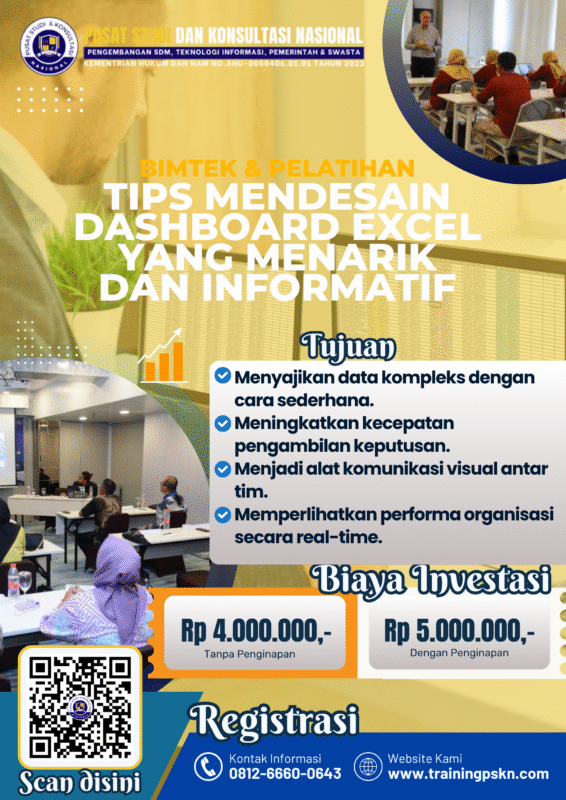
Dalam era digital yang penuh dengan data, kemampuan untuk menampilkan informasi secara visual dan interaktif menjadi sangat penting. Salah satu alat paling populer dan mudah digunakan untuk keperluan ini adalah Microsoft Excel.
Dashboard Excel bukan hanya sekadar lembar kerja dengan grafik, melainkan sebuah alat pengambilan keputusan yang menampilkan data secara ringkas, dinamis, dan mudah dipahami.
Baik di sektor swasta maupun pemerintahan, kemampuan membuat dashboard yang menarik dan informatif menjadi keterampilan wajib. Bahkan, banyak lembaga pelatihan kini menawarkan program seperti Training Powerful Database Analysis dan Dashboard Reporting with Excel untuk membantu profesional menguasai teknik ini secara mendalam.
Apa Itu Dashboard Excel?
Dashboard Excel adalah tampilan visual yang menampilkan indikator kinerja utama (KPI), data statistik, dan analisis bisnis dalam satu halaman kerja. Tujuannya adalah agar pengguna dapat:
-
Memantau kinerja secara real-time.
-
Mengidentifikasi tren dan anomali.
-
Mengambil keputusan strategis berdasarkan data.
Dashboard ini biasanya terdiri dari grafik, tabel pivot, slicer, dan filter interaktif yang dirancang sedemikian rupa agar mudah digunakan bahkan oleh non-analis.
Tujuan Mendesain Dashboard yang Baik
Dashboard yang baik bukan hanya estetis, tetapi juga informatif dan fungsional. Tujuan utamanya antara lain:
-
Menyajikan data kompleks dengan cara sederhana.
-
Meningkatkan kecepatan pengambilan keputusan.
-
Menjadi alat komunikasi visual antar tim.
-
Memperlihatkan performa organisasi secara real-time.
Dengan desain yang tepat, dashboard dapat menjadi jantung sistem pelaporan dan analisis perusahaan.
Komponen Utama dalam Dashboard Excel
Sebelum mendesain, penting memahami elemen-elemen yang menyusun sebuah dashboard.
| Komponen | Fungsi Utama | Contoh Penggunaan |
|---|---|---|
| Tabel Data | Sumber utama informasi | Data penjualan, keuangan, stok |
| Pivot Table | Mengolah data menjadi ringkasan | Menampilkan total per wilayah atau bulan |
| Chart / Grafik | Menampilkan tren dan perbandingan | Grafik batang, garis, atau pie chart |
| Slicer & Filter | Memudahkan eksplorasi data | Filter berdasarkan tahun, wilayah, atau produk |
| Conditional Formatting | Memberi penekanan visual | Warna otomatis untuk nilai tinggi/rendah |
| Form Kontrol (Button, Dropdown) | Interaksi pengguna | Navigasi atau pemilihan kategori |
Prinsip Desain Dashboard Excel yang Efektif
Membuat dashboard bukan sekadar menempatkan grafik di lembar kerja. Ada prinsip desain yang perlu diperhatikan agar hasilnya efektif dan komunikatif.
-
Sederhana adalah kunci.
Jangan tampilkan semua data sekaligus. Pilih indikator penting dan hindari informasi yang berlebihan. -
Gunakan warna secara bijak.
-
Warna kontras untuk data penting.
-
Hindari kombinasi mencolok seperti merah-hijau muda yang mengganggu.
-
-
Gunakan layout yang konsisten.
-
Letakkan grafik utama di bagian atas.
-
Tempatkan filter dan kontrol di sisi kiri atau atas.
-
-
Gunakan visualisasi yang tepat.
-
Gunakan grafik garis untuk tren waktu.
-
Gunakan grafik batang untuk perbandingan antar kategori.
-
-
Berikan konteks.
Tambahkan label, judul, dan keterangan singkat agar pengguna memahami arti dari setiap data.
Tips Mendesain Dashboard Excel yang Menarik
Berikut beberapa tips praktis agar dashboard Anda tidak hanya fungsional, tetapi juga menarik secara visual:
1. Gunakan Tema Warna yang Seragam
Pilih kombinasi warna profesional — misalnya abu-abu, biru tua, dan putih. Anda juga bisa menggunakan tema perusahaan agar konsisten dengan identitas brand.
2. Gunakan Font yang Mudah Dibaca
Gunakan font seperti Calibri, Segoe UI, atau Arial. Hindari font dekoratif karena dapat mengurangi profesionalitas tampilan dashboard.
3. Tambahkan Navigasi Interaktif
Gunakan Hyperlink, Shape, atau Button Form Control untuk membuat sistem navigasi antar halaman dashboard. Ini membuat pengguna mudah berpindah dari satu tampilan ke lainnya.
4. Gunakan Grafik Dinamis
Manfaatkan fitur Pivot Chart dan Slicer agar grafik otomatis berubah sesuai filter pengguna.
5. Beri Penekanan Visual dengan Conditional Formatting
Misalnya, tampilkan warna merah untuk penurunan penjualan dan hijau untuk peningkatan.
Kesalahan Umum dalam Membuat Dashboard Excel
Banyak dashboard gagal memberikan dampak karena kesalahan mendasar berikut:
-
Terlalu banyak grafik dalam satu halaman.
-
Tidak ada konteks data. Pengguna tidak tahu apa arti angka yang ditampilkan.
-
Layout tidak proporsional. Grafik besar bercampur dengan tabel kecil tanpa keseimbangan.
-
Terlalu banyak warna. Mengaburkan pesan utama.
Solusinya adalah fokus pada satu tujuan utama dashboard, misalnya memantau penjualan atau kinerja logistik.
Studi Kasus: Dashboard Penjualan Retail
Sebuah perusahaan retail nasional menggunakan Excel untuk melaporkan kinerja penjualan harian. Sebelumnya, laporan masih manual menggunakan tabel statis.
Setelah mengikuti Training Powerful Database Analysis dan Dashboard Reporting with Excel, tim mereka menerapkan beberapa strategi:
-
Menggunakan Pivot Table untuk ringkasan penjualan per wilayah.
-
Menghubungkan data dari beberapa sumber menggunakan Power Query.
-
Mendesain dashboard dengan filter wilayah dan produk agar interaktif.
Hasilnya:
-
Waktu pembuatan laporan berkurang dari 2 hari menjadi 3 jam.
-
Data lebih mudah dipahami oleh manajemen.
-
Dashboard dapat digunakan langsung dalam rapat tanpa revisi tambahan.
Tabel: Contoh Format Dashboard Penjualan
| Elemen Dashboard | Jenis Visualisasi | Keterangan |
|---|---|---|
| Total Penjualan Nasional | Card KPI | Angka total penjualan tahunan |
| Tren Penjualan Bulanan | Grafik Garis | Menunjukkan pertumbuhan per bulan |
| Penjualan per Wilayah | Grafik Batang | Perbandingan antar area |
| Produk Terlaris | Pie Chart | Proporsi penjualan berdasarkan produk |
| Filter Wilayah & Tahun | Slicer | Untuk analisis data dinamis |
Integrasi Dashboard dengan Power BI dan E-Government
Dashboard Excel juga dapat diintegrasikan dengan sistem lain seperti Power BI atau dashboard instansi pemerintah.
Misalnya, pemerintah melalui Kementerian Komunikasi dan Informatika (Kominfo) mendorong digitalisasi data dan pelaporan berbasis dashboard untuk meningkatkan transparansi serta efisiensi pelayanan publik.
Langkah ini memperlihatkan bahwa kemampuan membuat dashboard bukan hanya relevan bagi korporasi, tetapi juga instansi pemerintahan dan lembaga publik.
Cara Memastikan Dashboard Selalu Up-to-Date
Agar dashboard tetap relevan dan informatif, berikut langkah pemeliharaannya:
-
Gunakan Power Query untuk menarik data otomatis dari sumber eksternal.
-
Lakukan validasi data secara berkala agar tidak ada duplikasi.
-
Gunakan dynamic range dan named table agar dashboard mudah diperbarui tanpa ubah rumus manual.
-
Simpan template dasar untuk digunakan kembali oleh tim.
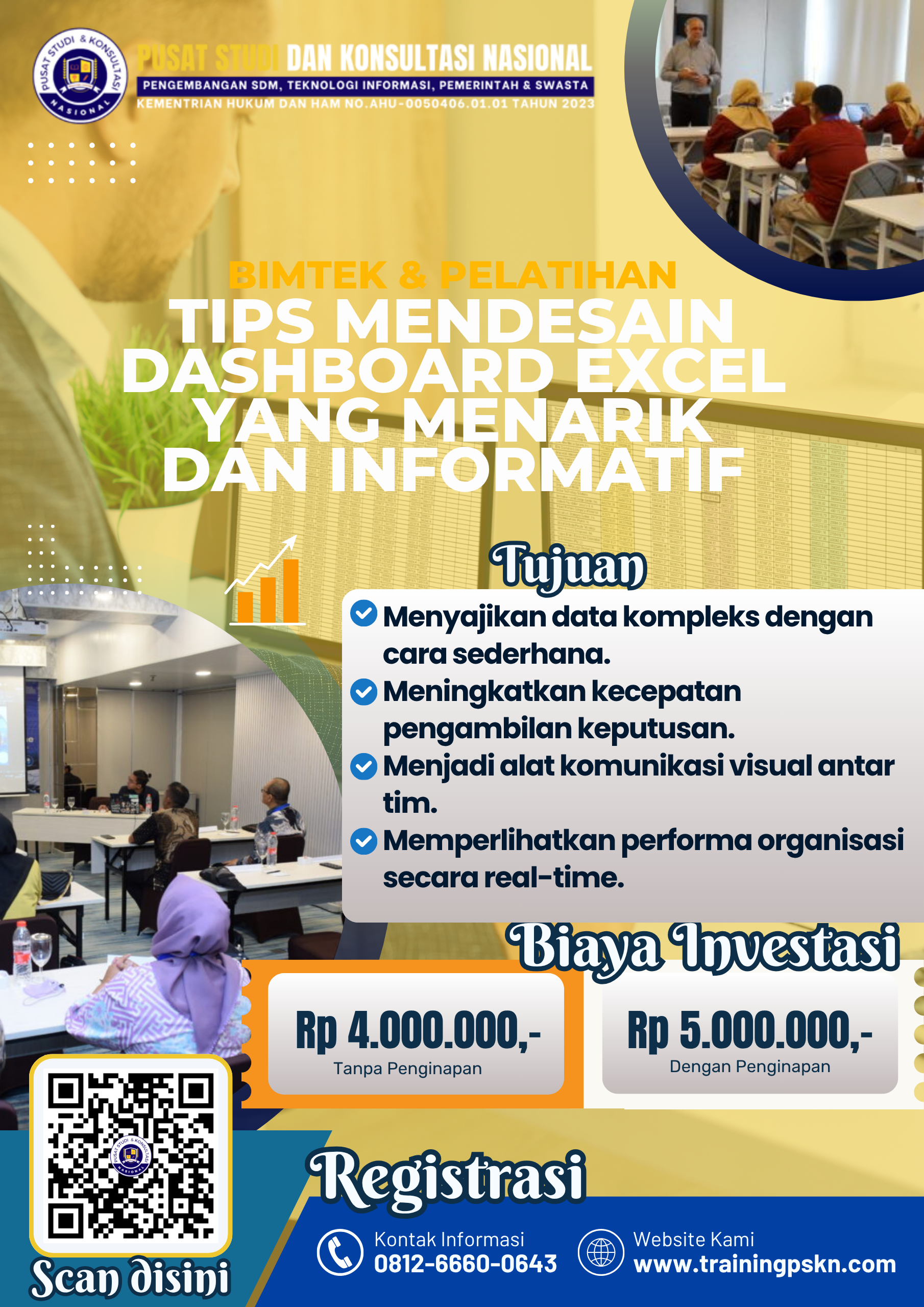
Pelajari tips praktis mendesain dashboard Excel yang menarik dan informatif untuk meningkatkan efektivitas analisis data dan pelaporan bisnis.
FAQ (Pertanyaan yang Sering Diajukan)
1. Apa tujuan utama membuat dashboard Excel?
Tujuannya untuk menampilkan data penting secara ringkas, visual, dan mudah dipahami agar pengambilan keputusan lebih cepat.
2. Apakah Excel cukup kuat untuk membuat dashboard profesional?
Ya. Dengan fitur Pivot Table, Power Query, dan Conditional Formatting, Excel mampu membuat dashboard interaktif dan profesional tanpa software tambahan.
3. Apa perbedaan dashboard dan laporan biasa?
Laporan hanya menampilkan data mentah, sedangkan dashboard menyajikan visualisasi dan insight analitis yang membantu pengambilan keputusan.
4. Apakah perlu belajar desain grafis untuk membuat dashboard yang menarik?
Tidak harus, tetapi memahami prinsip dasar desain (warna, layout, hierarki visual) akan sangat membantu menghasilkan dashboard yang komunikatif.
Penutup
Kemampuan membuat dashboard Excel yang menarik dan informatif kini menjadi keunggulan kompetitif bagi para profesional. Dashboard bukan hanya alat pelaporan, melainkan juga media komunikasi data yang mampu menyatukan persepsi antar tim dan mempercepat keputusan strategis.
Melalui pelatihan seperti Training Powerful Database Analysis dan Dashboard Reporting with Excel, Anda dapat menguasai teknik desain visual data, pengolahan database, serta trik membuat dashboard dinamis yang siap digunakan untuk analisis bisnis maupun pelaporan manajerial.
Segera tingkatkan kompetensi Anda dalam analisis data dan visualisasi laporan profesional dengan Excel. Data yang Anda miliki memiliki cerita — tugas Anda adalah mendesain dashboard yang mampu menceritakannya dengan efektif.
Sumber Link:
Tips Mendesain Dashboard Excel yang Menarik dan Informatif


