
Bimtek Diklat
Training Integrasi Data Excel, Power BI, dan PowerPoint untuk Dashboard Manajemen – PSKN

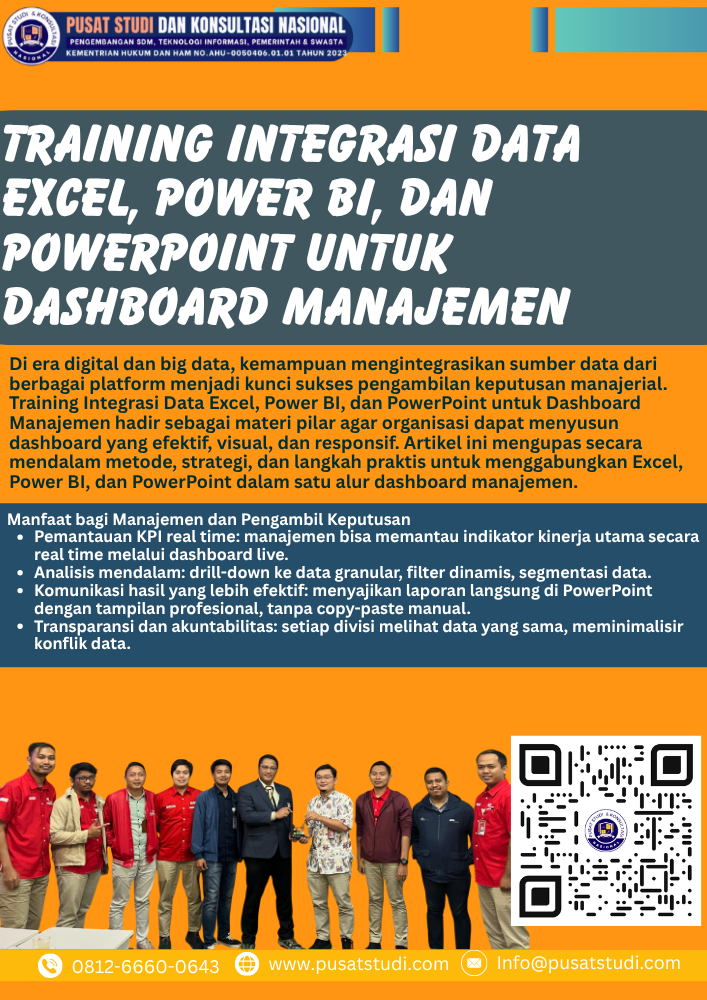
Di era digital dan big data, kemampuan mengintegrasikan sumber data dari berbagai platform menjadi kunci sukses pengambilan keputusan manajerial. Training Integrasi Data Excel, Power BI, dan PowerPoint untuk Dashboard Manajemen hadir sebagai materi pilar agar organisasi dapat menyusun dashboard yang efektif, visual, dan responsif. Artikel ini mengupas secara mendalam metode, strategi, dan langkah praktis untuk menggabungkan Excel, Power BI, dan PowerPoint dalam satu alur dashboard manajemen.
Dengan membaca artikel ini, Anda akan mendapatkan:
-
Pemahaman menyeluruh konsep integrasi data dari Excel ke Power BI dan penyajian ke PowerPoint
-
Contoh studi kasus nyata
-
Langkah-langkah teknis dan best practices
-
Ide-ide pengembangan artikel turunan
-
Jawaban atas pertanyaan yang sering ditanyakan oleh peserta pelatihan
Mengapa Integrasi Excel, Power BI, dan PowerPoint Penting untuk Dashboard Manajemen?
Keterbatasan jika Menggunakan Alat Terpisah
Sering kali, organisasi hanya menggunakan Excel untuk menyajikan data atau menghasilkan grafik, lalu secara manual memindahkannya ke PowerPoint. Hal ini menimbulkan beberapa kelemahan:
-
Data statis: update data harus dilakukan manual, rentan kesalahan.
-
Duplikasi kerja: pekerjaan menghasilkan grafik di Excel lalu memformat ulang di PowerPoint memakan waktu.
-
Kurang responsif terhadap perubahan: ketika sumber data berubah, dashboard tidak otomatis memperbarui.
-
Keterbatasan visualisasi: Excel punya batasan visualisasi dibandingkan Power BI dalam hal interaktivitas dan analitik.
Dengan mengintegrasikan Excel → Power BI → PowerPoint, organisasi mendapatkan manfaat:
-
Dashboard dinamis dan interaktif
-
Sumber data tunggal (single source of truth)
-
Waktu pemutakhiran lebih cepat
-
Kolaborasi lebih baik antar divisi
-
Visualisasi dan insight analitis lanjutan
Manfaat bagi Manajemen dan Pengambil Keputusan
-
Pemantauan KPI real time: manajemen bisa memantau indikator kinerja utama secara real time melalui dashboard live.
-
Analisis mendalam: drill-down ke data granular, filter dinamis, segmentasi data.
-
Komunikasi hasil yang lebih efektif: menyajikan laporan langsung di PowerPoint dengan tampilan profesional, tanpa copy-paste manual.
-
Transparansi dan akuntabilitas: setiap divisi melihat data yang sama, meminimalisir konflik data.
Artikel-Artikel Terkait dengan Training Integrasi Data Excel, Power BI, dan PowerPoint untuk Dashboard Manajemen
-
Cara Membuat Koneksi Excel ke Power BI dengan Power Query
-
Bimtek Tutorial Dasar DAX untuk KPI dalam Dashboard Manajemen
-
Teknik Embed Visual Power BI ke PowerPoint secara Live
-
Studi Kasus: Dashboard Keuangan Perusahaan Menggunakan Excel & Power BI
-
Best Practices Refresh Otomatis & Incremental Refresh di Power BI
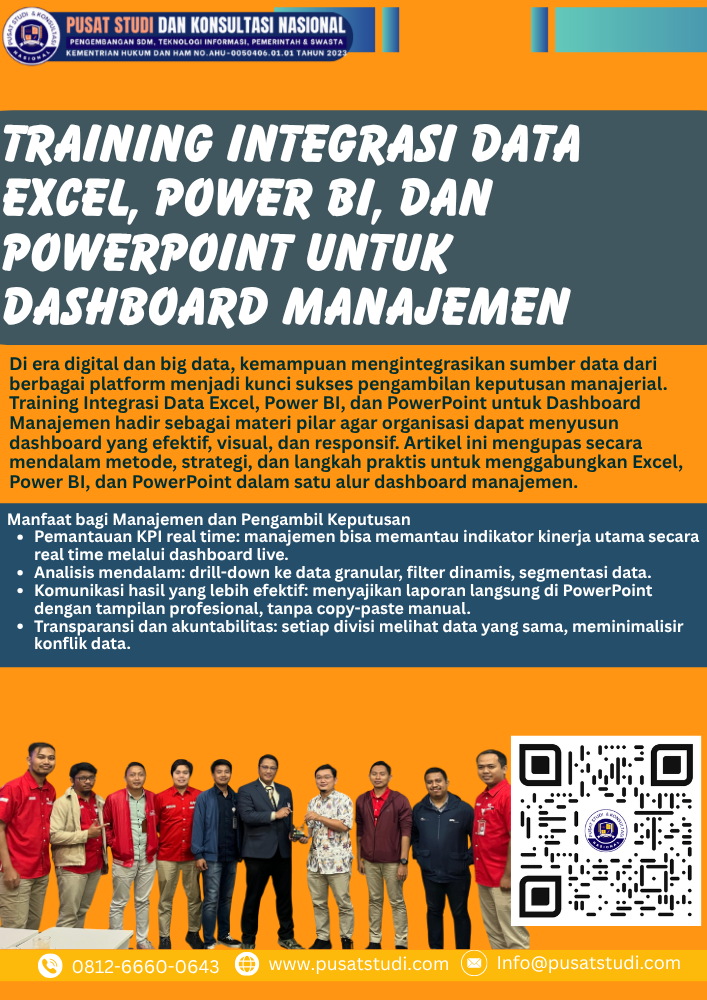
Pelajari Training Integrasi Data Excel, Power BI, dan PowerPoint agar mampu menyusun dashboard manajemen yang efektif dan terpadu.
Landasan Teknologi dan Komponen yang Terlibat
Excel sebagai Sumber dan Pengolah Data Awal
Excel sering digunakan sebagai tempat input data, lembar kerja (sheet) per divisi, atau sistem akuntansi sederhana. Keunggulan Excel:
-
Familiar bagi banyak pengguna
-
Fungsi formula dan pivot table yang fleksibel
-
Kemampuan transformasi dasar menggunakan Power Query
Namun, Excel saja tidak cukup untuk dashboard manajerial modern — diperlukan integrasi ke Power BI untuk visualisasi lanjut dan ke PowerPoint untuk presentasi formal.
Power BI untuk Visualisasi dan Pengolahan Lanjutan
Power BI (Desktop, Service, Mobile) adalah platform analitik kuat yang memungkinkan:
-
Koneksi ke berbagai sumber data (Excel, database, API)
-
Transformasi data (Power Query, DAX)
-
Pembuatan visualisasi interaktif (grafik, peta, gauge)
-
Pembuatan dashboard dan laporan terpusat
-
Pembaruan otomatis dan berbagi laporan via web
PowerPoint sebagai Media Presentasi Final
Meskipun Power BI bisa menampilkan dashboard, banyak organisasi (terutama di lingkungan birokrasi atau korporat) tetap menggunakan PowerPoint sebagai alat presentasi resmi. Maka integrasi ke PowerPoint diperlukan agar:
-
Slide laporan selalu uptodate
-
Tampilan konsisten dengan presentasi formal
-
Tidak perlu copy-paste manual dari Power BI ke PowerPoint
Teknologi seperti Power BI Export ke PowerPoint atau add-in Office (Power BI Tiles, PowerPoint Live) mempermudah integrasi ini.
Arsitektur End-to-End Integrasi
Berikut langkah arsitektur ideal integrasi dari Excel hingga PowerPoint:
-
Central Excel / Data Repository
-
Semua data operasional (keuangan, penjualan, produksi, SDM) disimpan dalam struktur file Excel atau database.
-
Gunakan Power Query dalam Excel untuk membersihkan atau menggabungkan sheet.
-
-
Ekstraksi dan Transformasi Data ke Power BI
-
Impor file Excel ke Power BI Desktop.
-
Lakukan transformasi, aggregasi, model data, definisi relasi, dan formula DAX.
-
-
Pembuatan Dashboard / Laporan di Power BI
-
Rancang panel dashboard: ringkasan KPI, grafik tren, tabel ringkasan, dan filter interaktif.
-
Uji dan validasi keakuratan data.
-
-
Ekspor atau Integrasi ke PowerPoint
-
Gunakan fitur ekspor “Export to PowerPoint” di Power BI Service yang menghasilkan slide dengan visual.
-
Alternatif: gunakan add-in yang embed visual Power BI langsung ke slide PowerPoint.
-
Saat data diperbarui di Power BI, slide dapat diperbarui otomatis (refresh).
-
-
Distribusi dan Pemantauan
-
Dashboard bisa diakses via portal web atau mobile.
-
Laporan PowerPoint dapat dikirim ke manajemen atau digunakan dalam rapat.
-
Implementasikan update jadwal (harian, mingguan, bulanan).
-
Tabel Perbandingan Komponen
| Komponen | Fungsi Utama | Kelebihan | Tantangan / Catatan |
|---|---|---|---|
| Excel | Input & transformasi awal data | Familiaritas tinggi | Skalabilitas terbatas, error manual |
| Power BI | Model data & visualisasi interaktif | Dashboard dinamis & analitik | Butuh pemahaman DAX / model relasional |
| PowerPoint | Media presentasi final | Format formal & fleksibel | Integrasi otomatis kadang terbatas |
| Power Query | Transformasi data | Proses ETL ringan | Proses kompleks butuh scripting lanjutan |
| Add-in atau Export Tools | Hubungkan visual ke slide | Efisiensi & update otomatis | Kompatibilitas & lisensi perlu diperhatikan |
Langkah Praktis dalam Training Integrasi Data
Berikut adalah tahapan praktis yang biasanya diajarkan dalam training:
Persiapan dan Perencanaan
-
Identifikasi sumber data: Excel, CSV, sistem lainnya
-
Skema integrasi: real time vs batch
-
Struktur data yang konsisten (format kolom, tipe data, nama variabel)
-
Penentuan KPI utama dan layout dashboard
Modul Pelatihan: Excel & Power Query
-
Penyusunan Struktur Excel Terstandar
-
Sheet input, sheet referensi, sheet summary
-
Nama kolom konsisten, tidak bergantung posisi
-
-
Power Query di Excel
-
Import data dari sheet/CSV maupun folder
-
Langkah transformasi: merge, pivot, unpivot, filter, replace
-
Konsolidasi data dari banyak file Excel
-
-
Validasi dan Quality Check
-
Pemeriksaan nilai kosong (null), error, duplikasi
-
Penggunaan conditional formatting untuk cek nilai ekstrim
-
Modul Pelatihan: Power BI Desktop
-
Koneksi ke Excel dan Transformasi Data
-
Membangun Model Data (Relationships)
-
Atur relasi antar tabel (one-to-many, many-to-many)
-
Buat tabel dimensi (waktu, produk, area)
-
-
DAX Dasar dan Lanjutan
-
Rumus dasar: SUM, AVERAGE, COUNT
-
Rumus waktu (time intelligence): YTD, MTD, QoQ
-
Rumus kustom: CALCULATE, FILTER, ALL, DIVIDE
-
-
Desain Visualisasi Dashboard
-
Pilih visual yang tepat (bar, line, pie, table, KPI card)
-
Tata letak dashboard: header, panel kanan-kiri, filter
-
Menambahkan slicer dan interaksi antar visual
-
-
Publikasi ke Power BI Service & Penjadwalan Refresh
-
Upload report ke Power BI Service
-
Atur refresh otomatis (daily, hourly)
-
Set permission pengguna
-
Modul Pelatihan: Integrasi ke PowerPoint
-
Ekspor Otomatis dari Power BI ke PowerPoint
-
Add-in Power BI di PowerPoint / Embed Live Report
-
Format Slide dan Konsistensi Visual
-
Sesuaikan tema warna, font, dan layout visual sesuai brand
-
Tambahkan catatan, narasi, interpretasi hasil data
-
-
Pengaturan Refresh Slide
-
Saat presentasi, slide dapat diperbarui dari server (jika koneksi internet)
-
Pastikan slide tetap valid ketika offline (fallback gambar)
-
Simulasi & Uji Coba
-
Simulasikan skenario update data harian/mingguan
-
Uji refresh Power BI dan update slide secara otomatis
-
Uji konsistensi angka antara Excel, Power BI, dan slide
Contoh Kasus Nyata: Dashboard Manajemen Penjualan di Perusahaan Retail
Latar Belakang
Sebuah perusahaan retail memiliki 5 cabang kota di pulau Sumatra. Setiap cabang mengirimkan data penjualan harian mereka dalam file Excel ke kantor pusat setiap malam. Manajemen ingin melihat:
-
Total penjualan harian & bulanan
-
Penjualan per cabang & kategori produk
-
Trend pertumbuhan & perbandingan antar cabang
-
Forecast penjualan bulan depan
Proses Integrasi
-
Standarisasi file Excel cabang
-
Format kolom: Tanggal, Cabang, Kategori, Produk, Qty, Revenue
-
-
Power Query di Excel / Power BI
-
Model & DAX
-
Tabel Dim_Cabang, Dim_Produk, Dim_Waktu
-
Hitung KPI: Total Revenue, Growth YoY, Forecast (Rumus linier sederhana)
-
-
Dashboard Power BI
-
Panel KPI utama di atas (Total Penjualan, Growth)
-
Grafik tren penjualan per cabang
-
Tabel ranking produk terbaik
-
Filter berdasarkan periode atau cabang
-
-
Integrasi ke PowerPoint
-
Gunakan fitur ekspor ke PowerPoint
-
Tambahkan slide narasi interpretasi: “Di bulan lalu, cabang Medan tumbuh 12% …”
-
Slide dapat diperbarui ketika data baru tersedia
-
Hasil dan Dampak
-
Manajemen mendapatkan insight langsung dalam rapat tanpa harus menunggu laporan manual.
-
Pengambilan keputusan cepat: misalnya alokasi stok lebih ke cabang berpotensi.
-
Efisiensi waktu pelaporan menurun dari 3 hari menjadi 1 jam.
-
Transparansi antar cabang meningkat sehingga tiap cabang berkompetisi sehat berdasarkan data yang sama.
Best Practices & Tips Pelaksanaan Training
Ketersediaan Infrastruktur dan Lisensi
-
Pastikan lisensi Power BI Pro atau Premium sesuai kebutuhan.
-
Koneksi internet stabil jika dashboard diakses secara online.
-
Versi Office / PowerPoint yang mendukung integrasi add-in.
Standarisasi dan Dokumentasi
-
Dokumentasikan struktur Excel, transformasi Power Query, model data.
-
Terapkan naming convention (misalnya: tbl_ , dim_, fact_).
-
Buat panduan internal agar tim lain dapat memahami dan mengembangkan.
Pelatihan Berjenjang & Pendampingan
-
Modul dasar (Excel, Power Query) → modul lanjutan (DAX, desain dashboard) → modul integrasi ke PowerPoint.
-
Sesi mentoring atau konsultasi setelah pelatihan agar peserta terbiasa dan tidak stuck.
Uji Validasi dan Quality Assurance
-
Cross check antara sumber data dan angka di dashboard/slides.
-
Buat checkpoint — misalnya, random sampling data, laporan validasi mingguan.
-
Siapkan fallback: jika integrasi gagal, gunakan versi manual sementara.
Scalability & Pengembangan Lanjutan
-
Jika volume data besar, pertimbangkan migrasi dari Excel ke database (SQL Server, Azure).
-
Gunakan Incremental Refresh di Power BI untuk dataset besar.
-
Tambahkan fitur predictive analytics atau machine learning jika diperlukan.
Struktur Modul untuk Program Pelatihan
| Modul | Durasi (jam) | Materi Utama | Output Peserta |
|---|---|---|---|
| Modul 1: Excel & Power Query | 4 | Input data, transformasi, cleaning | File Excel siap integrasi |
| Modul 2: Power BI Dasar | 4 | Import data, model, visual dasar | Dashboard sederhana |
| Modul 3: DAX & Analitik | 4 | Rumus DAX, time intelligence | KPI kalkulatif |
| Modul 4: Dashboard & Interaktivitas | 3 | Interaksi antar visual, layout | Dashboard interaktif |
| Modul 5: Integrasi ke PowerPoint | 3 | Ekspor, embed, refresh slide | Slide PowerPoint otomatis |
| Modul 6: Simulasi & Kasus | 2 | Uji coba alur end-to-end | Dashboard dan slide produksi |
Total durasi: kira-kira 20 jam (2-3 hari training intensif). Setelah itu, pendampingan atau kelas lanjutan sangat dianjurkan.
FAQ (Pertanyaan Umum)
1. Apakah Excel harus digantikan sepenuhnya oleh Power BI?
Tidak. Excel tetap menjadi alat input dan preprocessing data. Integrasi memungkinkan memanfaatkan kekuatan kedua alat tanpa menggantikan Excel sepenuhnya.
2. Apakah perlu lisensi Power BI Pro?
Ya, untuk berbagi layar dan dashboard antar pengguna, lisensi Power BI Pro atau Premium dibutuhkan agar fitur refresh dan sharing berjalan.
3. Bagaimana jika koneksi internet terputus saat presentasi PowerPoint embedded?
Pastikan slide backup: Anda dapat menyertakan versi static image atau grafik dalam slide agar tidak kosong jika koneksi gagal.
4. Apakah bagian DAX sulit dipelajari?
Memang kurva belajar untuk DAX sedikit lebih tinggi dibanding formula Excel. Namun dengan bimbingan praktis dan proyek kecil, peserta dapat menguasainya.
5. Bagaimana menangani dataset sangat besar?
Untuk dataset besar, gunakan incremental refresh, partisi dataset, atau migrasi data ke database (SQL, Azure) lalu hubungkan ke Power BI.
6. Seberapa sering sebaiknya dashboard diperbarui?
Idealnya harian atau bahkan jam-jam tergantung kebutuhan manajemen. Namun pertimbangkan beban server dan sumber data real-time.
7. Apakah presentasi PowerPoint akan tetap konsisten dengan brand organisasi?
Ya — saat mengatur template slide (tema, warna, font) Anda bisa memastikan slide hasil integrasi mengikuti standar brand organisasi.
Integrasi Excel, Power BI, dan PowerPoint menjadi kombinasi strategis untuk menyajikan dashboard manajemen yang dinamis, akurat, dan efisien. Dengan pelatihan yang tepat dan struktur alur kerja yang matang, organisasi dapat meningkatkan kecepatan analisis dan kualitas pengambilan keputusan.
Mulai sekarang, susun modul pelatihan, siapkan sumber data, dan jalankan uji coba — agar dashboard manajemen Anda berjalan mulus dan menjadi fondasi bagi transformasi data organisasi.
Sumber Link: Training Integrasi Data Excel, Power BI, dan PowerPoint untuk Dashboard Manajemen – PSKN


